Tour pelo editor
Barra superior
O seletor de editores alterna entre Game World, Sprites, Images, Music, Sounds, Palettes, Dialogue Review e Settings. A barra também oferece ações do projeto, como salvar, Play, build e busca. A busca de recursos pode abrir diretamente um item correspondente.
Navegação e Game World
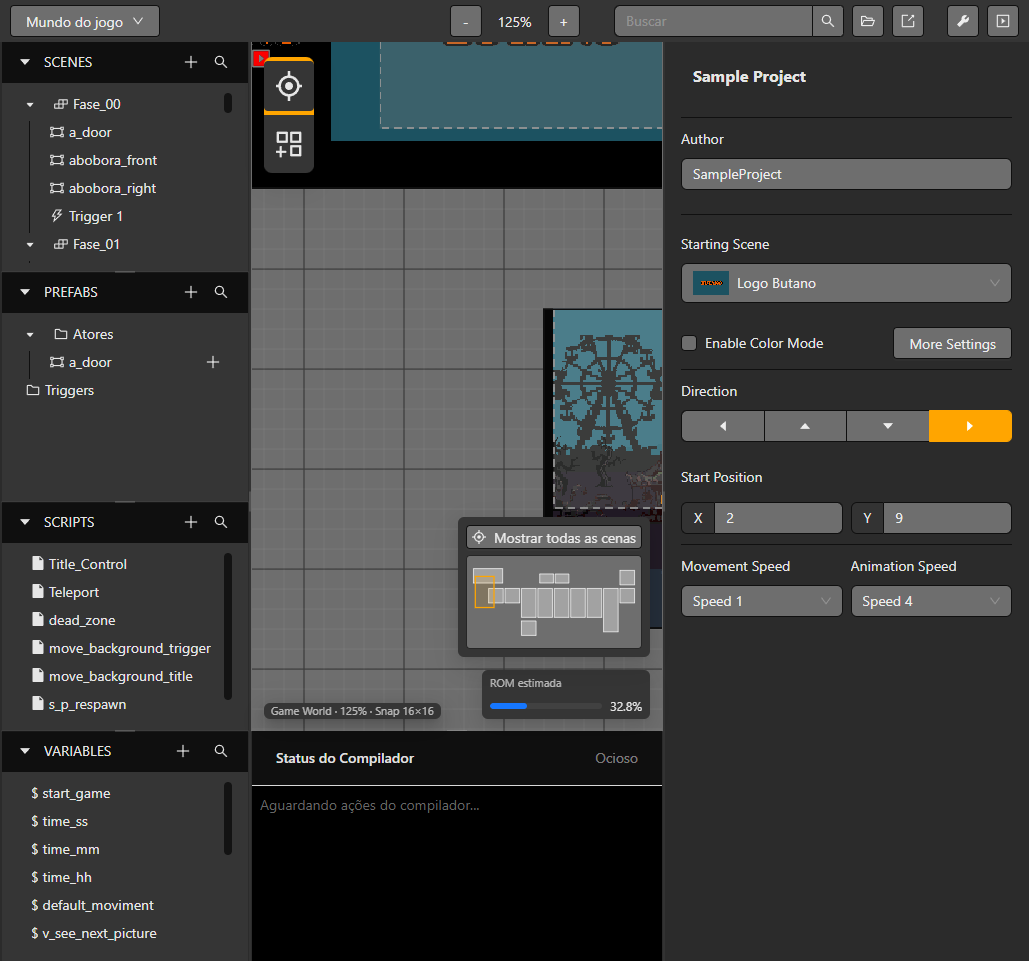
A navegação do Game World possui quatro seções redimensionáveis: Scenes, Prefabs, Scripts e Variables. Expanda uma seção para escolher uma cena, definição reutilizável, script ou variável. A seleção de um objeto da cena atualiza o inspetor à direita. Arraste os divisores para ajustar o espaço de cada lista.
O viewport central é o espaço de trabalho para backgrounds, atores, triggers e ferramentas de tiles/layers. Os controles flutuantes trocam a ferramenta ativa e retornam à cena selecionada. O HUD inferior mostra posição do ponteiro ou tile, zoom e encaixe; o minimapa ajuda na navegação, e o painel de recursos estima o uso gráfico. Esses auxiliares acompanham o viewport ao redimensionar os painéis.
Inspetor e editores de recursos
O painel direito exibe propriedades da cena, ator, trigger, layer ou recurso selecionado. Paletas, imagens, música, sons e sprites têm editores próprios. Sprites apresentam estados de animação, tiles de origem, frames compostos e configurações; música e sons oferecem controles conforme o formato. Veja Animação de sprites, Editor de música e Efeitos sonoros.
Dialogue Review é uma tabela de largura total que reúne comandos de diálogo, permite pesquisar e abrir o contexto de origem. Consulte Diálogos e escolhas.
Divisores permitem redimensionar os painéis. O workspace restaura seu layout salvo na inicialização. Veja Organizar eventos para a edição de eventos e Interface e fontes para os recursos visuais.
Configurações e controles
Settings > Controls possui Input Map por tipo de cena e uma tabela de Input Groups ao lado. Gameplay, Menu e Interaction são editáveis; All inclui todos os botões. Consulte Controles.
A prévia integrada usa EmulatorJS/mGBA. Settings > Demo Configuration configura teclado, controle, filtros, menu e indicadores FPS/CPU. Os indicadores aparecem depois da primeira medição; o Runtime Monitor mostra os recursos instrumentados.
Eventos compartilhados de prefabs ficam bloqueados quando a instância não permite edição pela cena. Scripts e variáveis deletados não aparecem na hierarquia nem nos seletores.