Organizar eventos
Uma lista de eventos pertence à cena, ator, trigger ou script reutilizável atual. Abra esse contexto e escolha Events para editar a sequência. A engrenagem age sobre o evento ao lado dela e mostra as ações compatíveis com o contexto e a área de transferência.
Reordenar e aninhar eventos
- Expanda o evento que contém os filhos que deseja editar.
- Arraste uma linha até o marcador de inserção acima ou abaixo de outra linha. Solte sobre um ramo para inserir dentro de If, While, For, Switch ou callback de salvamento.
- Solte um subevento na lista raiz para removê-lo do pai. O destaque indica o destino antes de soltar o mouse.
- Confira a ordem final e a indentação do ramo.
Ao mover, o editor preserva os IDs dos eventos. Ele rejeita movimentos que criem ciclos, ramos não suportados, Break ou Continue fora de um loop. Switch Case é criado pelo Switch e usa o tipo de seu valor.
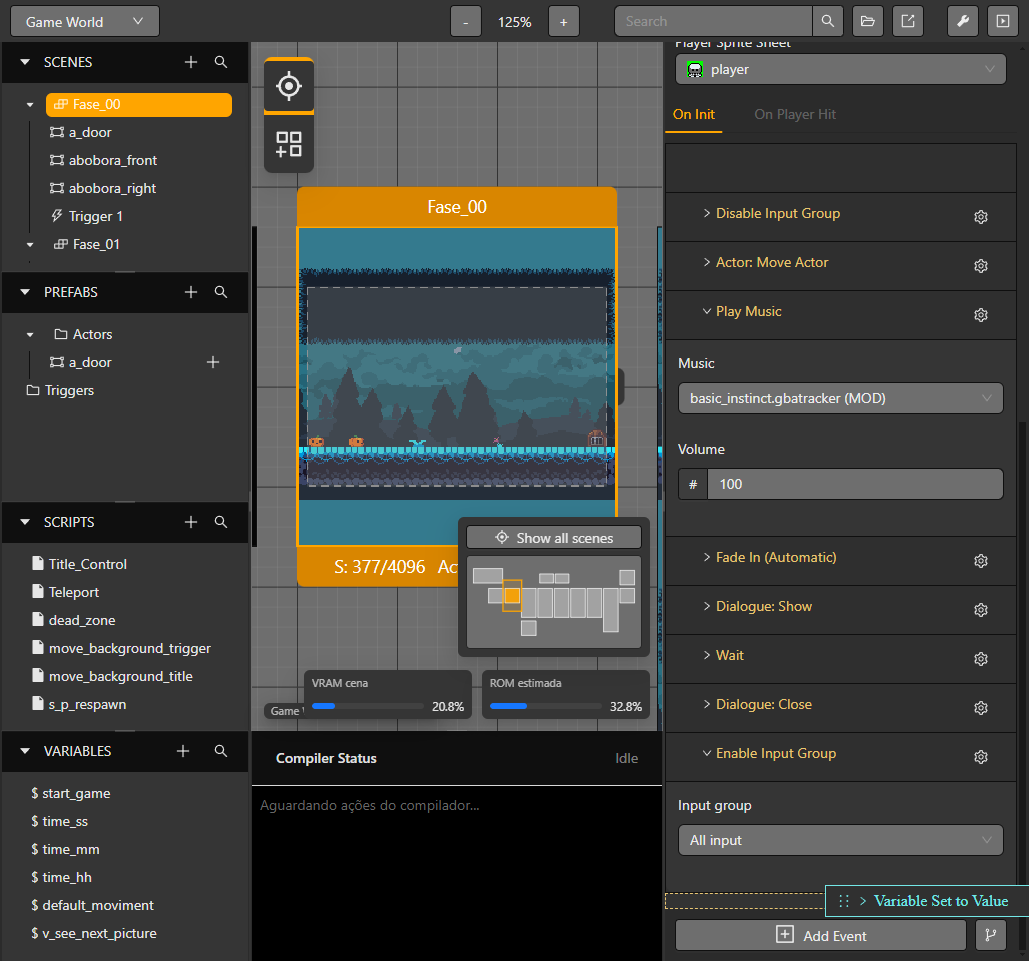
O marcador destacado mostra o destino raiz antes de soltar o mouse.
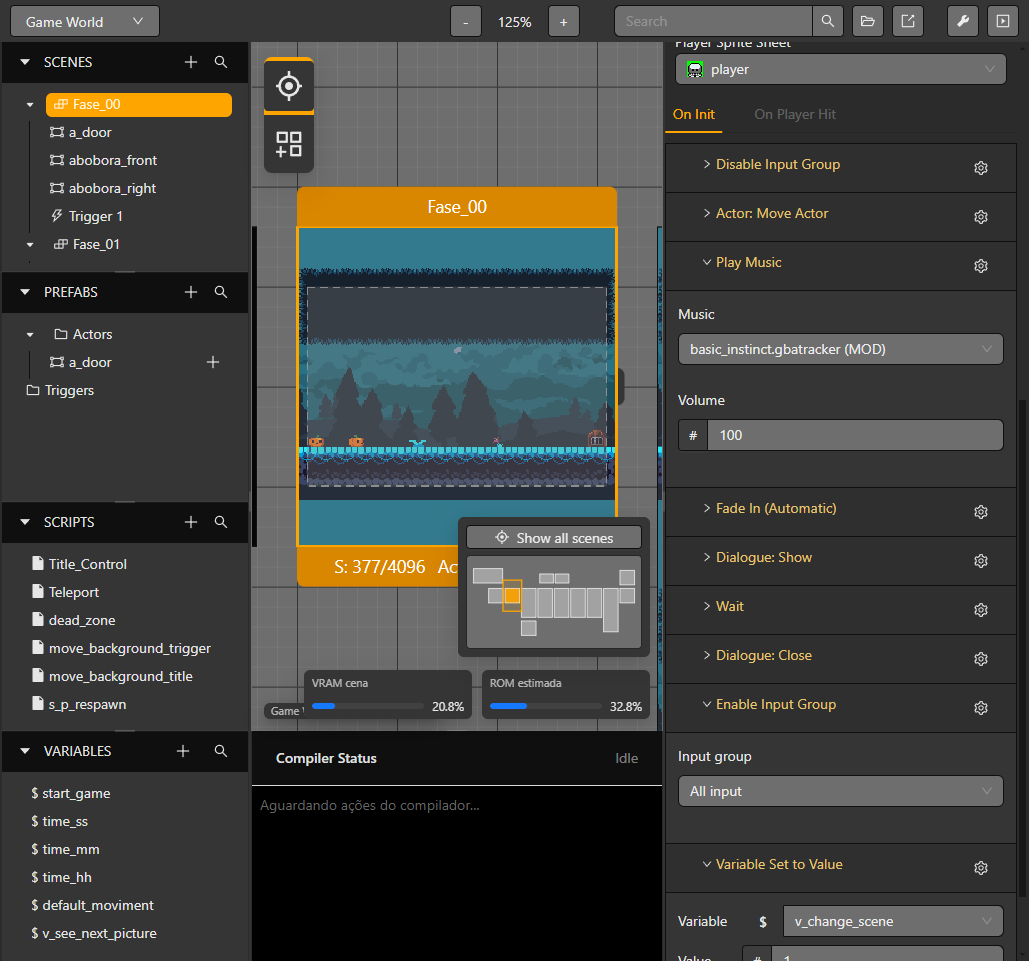
Depois de soltar, o evento que estava no início aparece após o último evento anterior.
Usar o menu da engrenagem
Abra a engrenagem ao lado de um evento. Quando aplicáveis, as ações aparecem nesta ordem: Enable/Disable, Rename, Duplicate, Copy, Paste Before, Paste After, Add Before, Add After e Delete.

A captura usa a interface em português e mostra as ações de duplicar, copiar e inserir.
- Duplicate cria outro evento na lista atual.
- Copy guarda o evento e seus ramos aninhados. Pressione Esc para limpar a área de transferência.
- Paste Before e Paste After inserem uma cópia profunda em relação ao evento cujo menu está aberto. A opção aparece quando existe um evento compatível na área de transferência; novos IDs são criados.
- Add Before e Add After abrem o seletor e inserem o evento escolhido naquela posição. Também funcionam em linhas aninhadas.
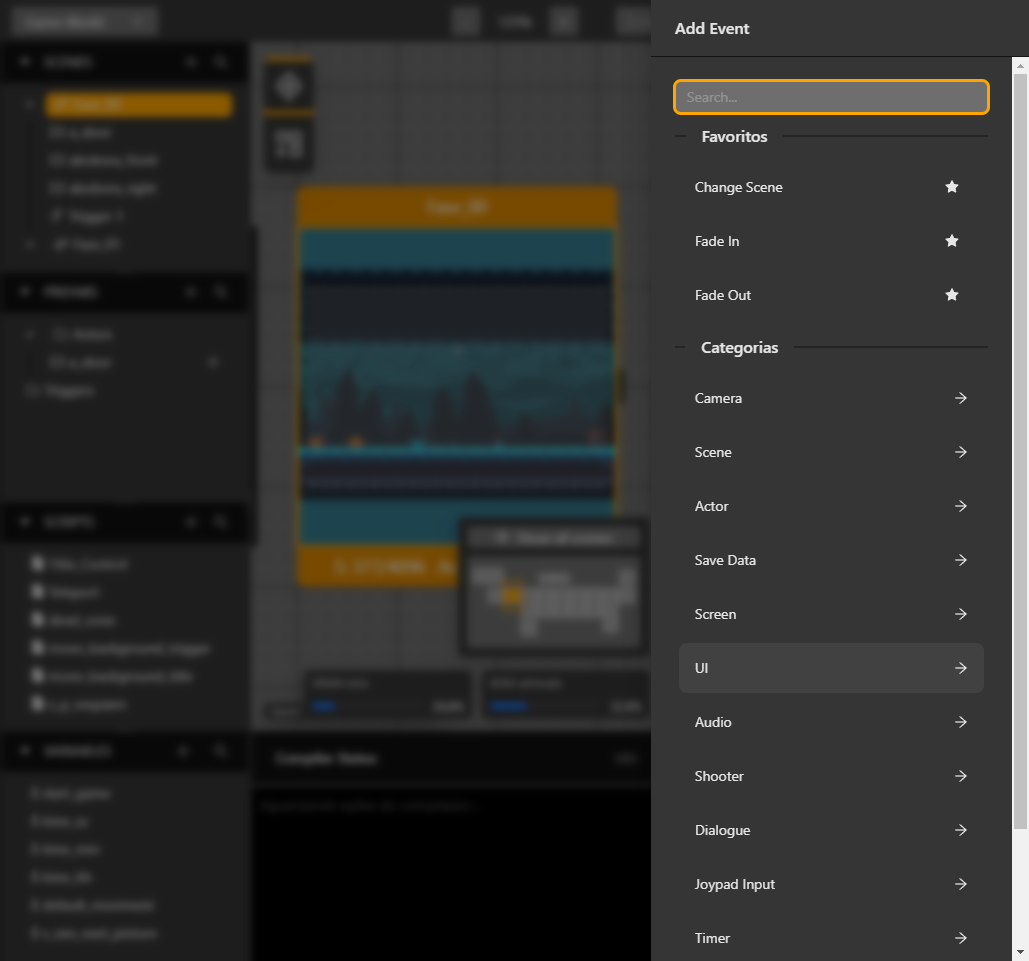

A área de transferência continua disponível ao trocar de cena ou selecionar outro ator ou trigger. O destino ainda aplica suas próprias regras e pode recusar um evento incompatível. Revise o bloco e suas referências de recursos após colar.
Consulte Referência de eventos para códigos e campos, e Variáveis e condições para condições e loops.
Ações de salvar/carregar e previews
Game Data Save contém apenas On Save; Game Data Load contém apenas On Load. As ações executam automaticamente depois do sucesso da operação. Consulte Salvar e carregar.
Quando há previews aninhados, o filho prevalece enquanto seus controles estão sob o mouse ou com foco, inclusive depois de rolar a lista.